從零使用 OuO Bot 建置你的 Discord 伺服器
跟著虛構的「星期三咖啡館」,一步步用 OuO Bot 把空伺服器蓋到可以正式營運。
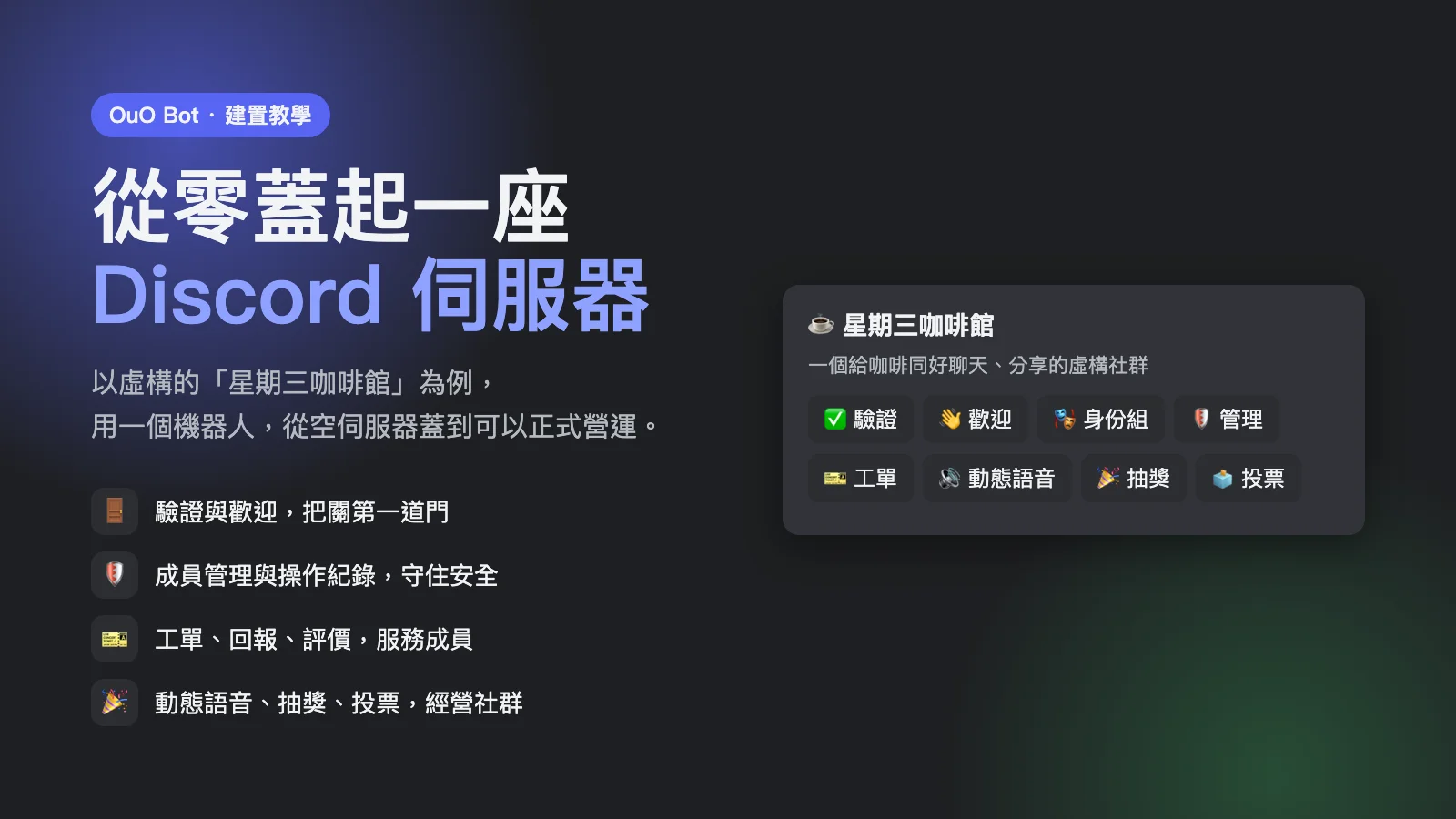
剛開一個 Discord 伺服器時,要做的事比想像中多:新成員要先驗證,進來要有人歡迎,身份組要讓大家自己領,出了問題要有地方回報,活動還需要抽獎與投票。這些事常常得靠好幾個機器人拼湊,每個機器人又有各自的設定方式。
這篇文章用一個機器人 OuO Bot,從一個空的伺服器開始,一步一步蓋到可以正式營運。故事裡的伺服器是虛構的「星期三咖啡館」,是一個給咖啡同好聊天、分享的社群;文中的成員、對話與數字都是範例。
整篇依「蓋伺服器的順序」分成七個階段,每個階段只用到少數幾個功能。不需要一次全部設定,可以從目錄直接跳到需要的段落。
關於圖片
文中所有圖片都是示意圖,用來說明功能的樣子與流程,實際畫面可能與圖中略有落差,請以機器人實際顯示為準。
本文目錄
前置準備:邀請機器人
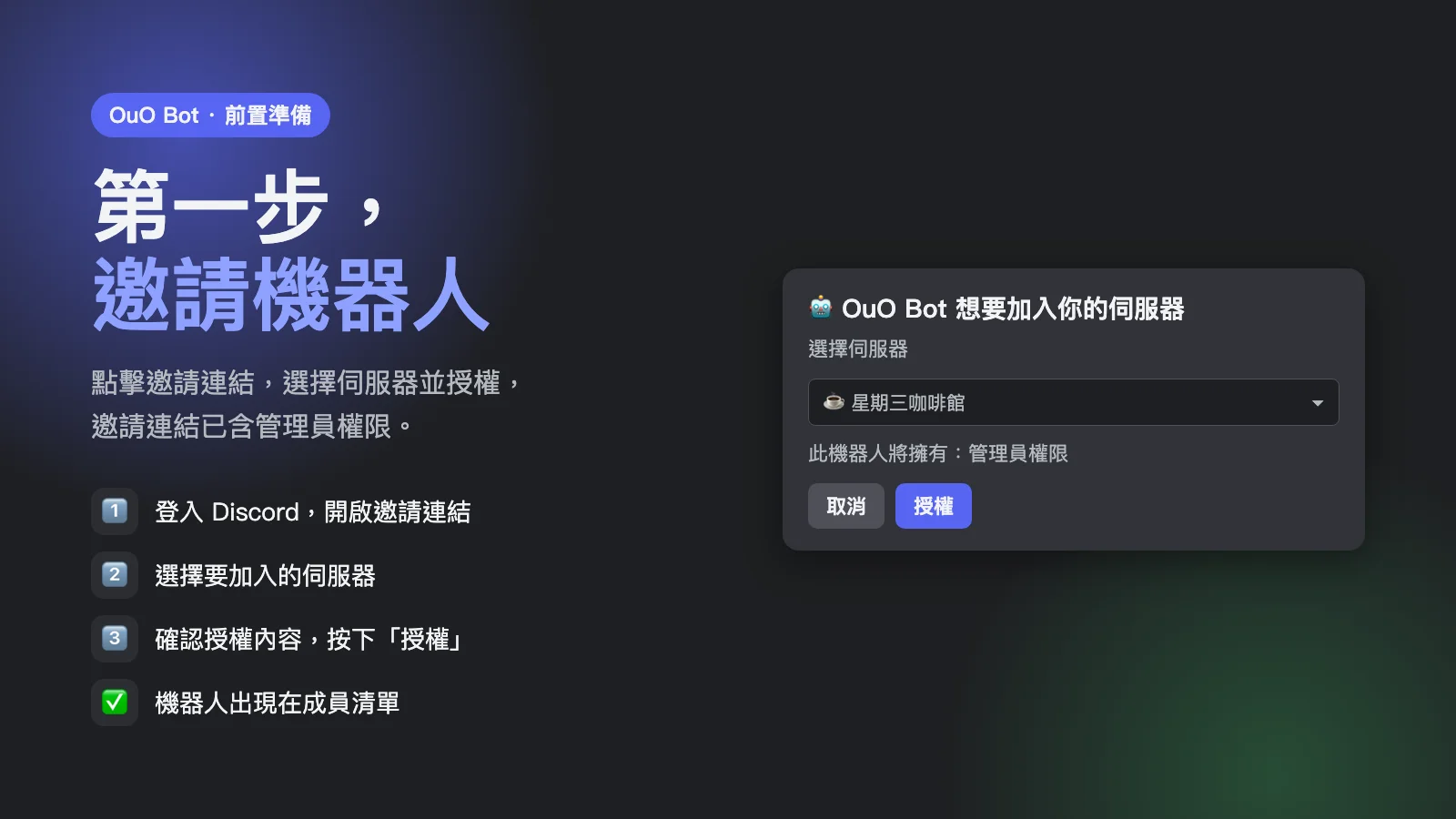
OuO Bot 的邀請連結已經授予管理員權限,所以不需要再一項一項勾選權限,也不容易因為缺少權限而遇到錯誤。邀請連結放在文章最後的結語,點開之後:
- 登入 Discord,選擇要加入的伺服器(需要有該伺服器的「管理伺服器」權限)。
- 確認授權內容,按下「授權」。
- 機器人加入後,會出現在成員清單裡。
前置準備:把機器人的身份組往上拖
這是新手最常遇到的第一個問題,值得單獨說明。
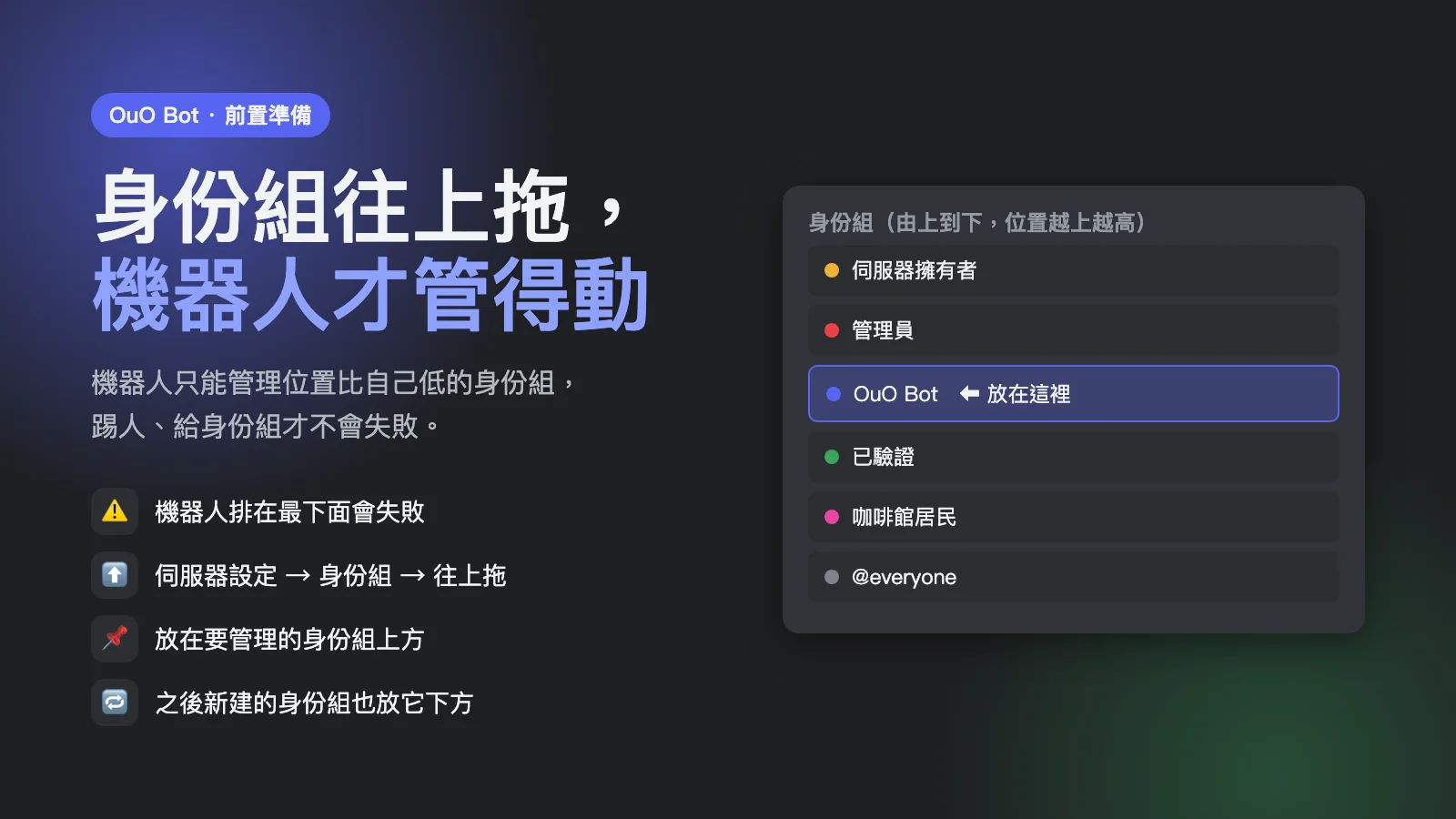
Discord 規定,機器人只能管理「身份組位置比自己低」的成員與身份組。如果機器人的身份組排在最下面,之後踢出成員、給予身份組、移動語音成員都可能失敗。
做法:開啟「伺服器設定 → 身份組」,把 OuO Bot 的身份組往上拖,放在你要管理的所有身份組上方(通常只在伺服器擁有者與管理員身份組之下)。
之後設定的任何身份組也一樣
之後建立的「已驗證」「新成員」等身份組,都要放在 OuO Bot 的身份組下方,機器人才能把它們發給成員。
前置準備:認識 setup 面板
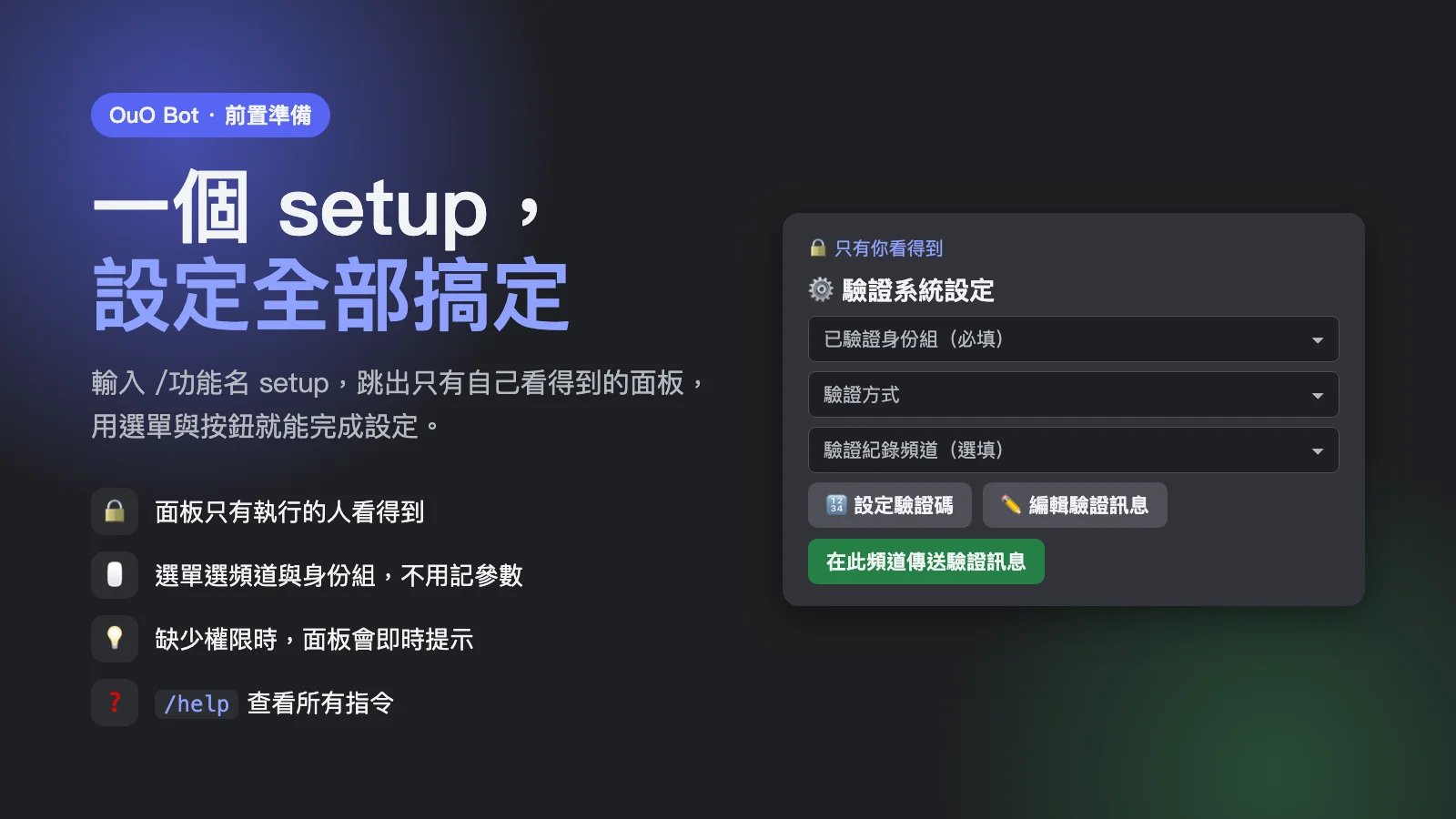
OuO Bot 的功能大多用同一種方式設定:輸入 /功能名 setup,例如 /verify setup、/ticket setup,就會跳出一個只有自己看得到的設定面板。面板上用選單選頻道與身份組、用按鈕切換選項,不需要記任何參數。
幾個共通的特點:
- 設定面板需要管理員權限,其他成員看不到。
- 面板會即時提示問題,例如「機器人在這個頻道缺少某某權限」,照著提示處理即可。
- 面板閒置一段時間會失效,重新輸入指令就能再開。
想知道有哪些指令,可以輸入 /help,指令會依功能分類列出。
一、打地基:整理頻道與身份組
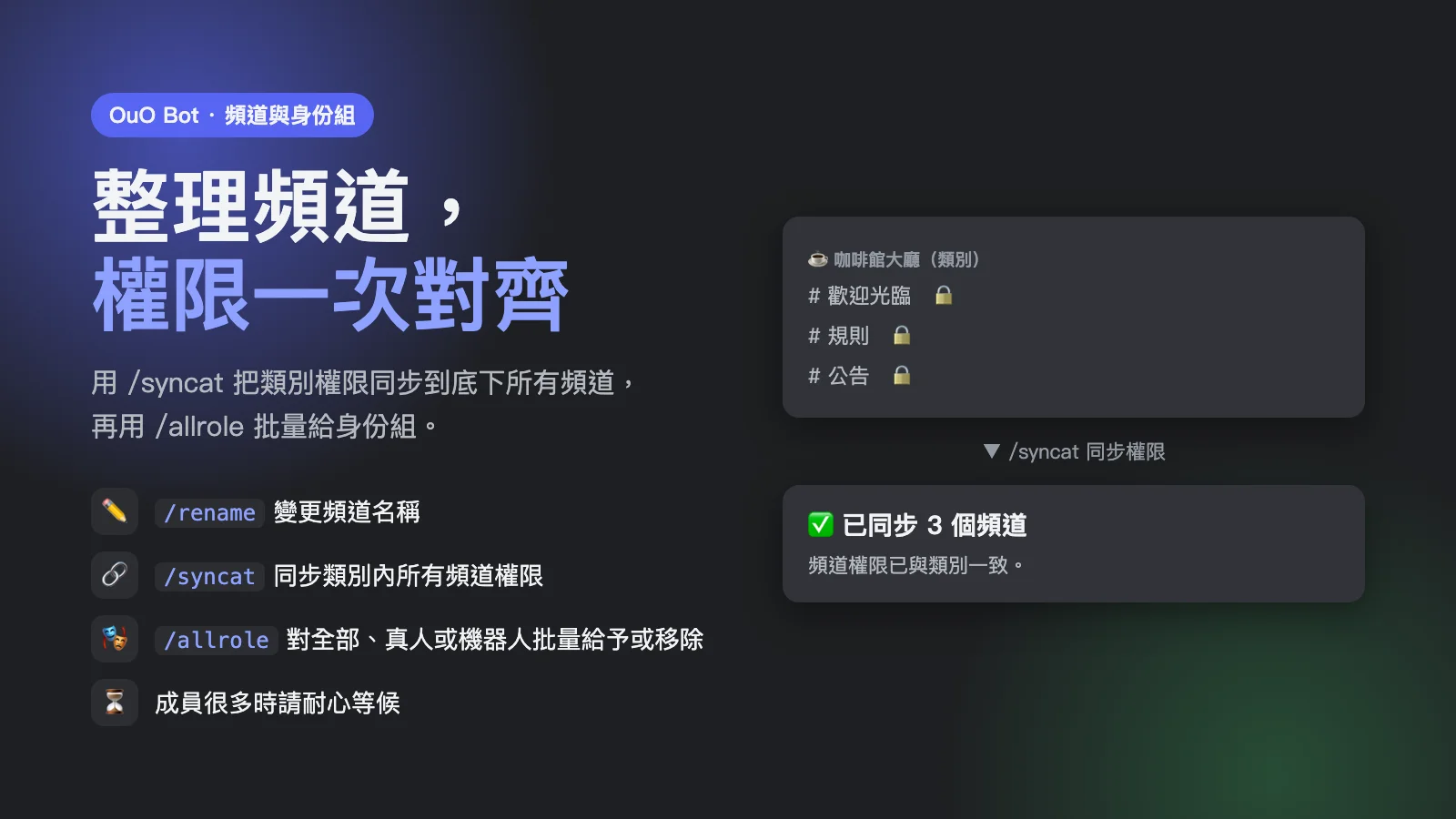
「星期三咖啡館」剛建好時,只有預設的一堆頻道。第一件事是把結構整理好,OuO Bot 有三個指令處理這件事。
頻道改名:/rename
選擇頻道並輸入新名稱,就能改名。Discord 限制每個頻道 10 分鐘內只能改名 2 次,超過時新名稱會在限制解除後自動套用。
同步類別權限:/syncat
在類別上設定好權限後,用 /syncat 選擇類別,就會把類別內所有頻道的權限同步成與類別一致。適合「設定一次,整個類別一起生效」。
批量給身份組:/allrole
選擇要「給予」或「移除」,對象可選全部成員、只有真人、只有機器人,再選身份組,就會一次處理完。成員很多時需要一些時間,過程中如果有人沒處理成功,會告訴你剩下幾位,調整後可以再執行一次。
例如,咖啡館想給所有現有成員一個「咖啡館居民」身份組,就能用 /allrole 一次完成。
二、大門:驗證與歡迎
頻道整理好,就該決定「誰可以進來」。
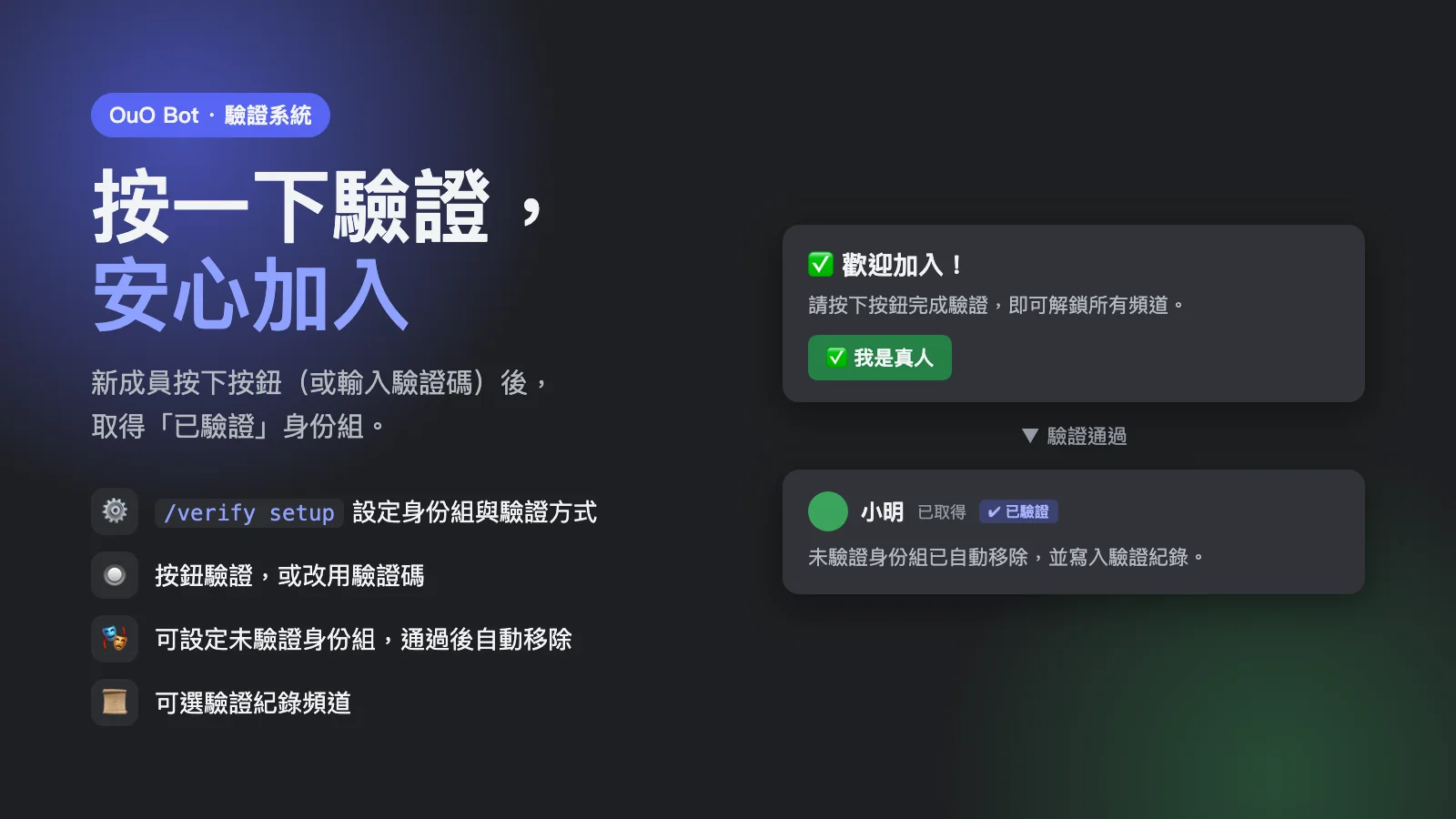
驗證系統
輸入 /verify setup,依面板上的三個步驟設定:
- 選擇已驗證身份組(必填):通過驗證的成員會拿到它。
- 選擇驗證方式:「按鈕驗證」是按一下就通過,適合只想擋掉機器人帳號;「驗證碼」要輸入正確的驗證碼,例如寫在規則頻道裡,可以確保成員有看過規則。
- 到要放驗證訊息的頻道,按「在此頻道傳送驗證訊息」。
另外有兩個選填項目:未驗證身份組(成員加入時給予,通過後移除),以及驗證紀錄頻道(記錄誰完成了驗證)。驗證訊息的標題與說明也能自行編輯。
讓驗證真正有作用
建議設定:讓 @everyone 看不到大部分頻道,只有「已驗證」身份組看得到。這樣新成員必須先驗證,才能使用伺服器。另外,機器人的身份組必須高於已驗證身份組。
歡迎與離開訊息
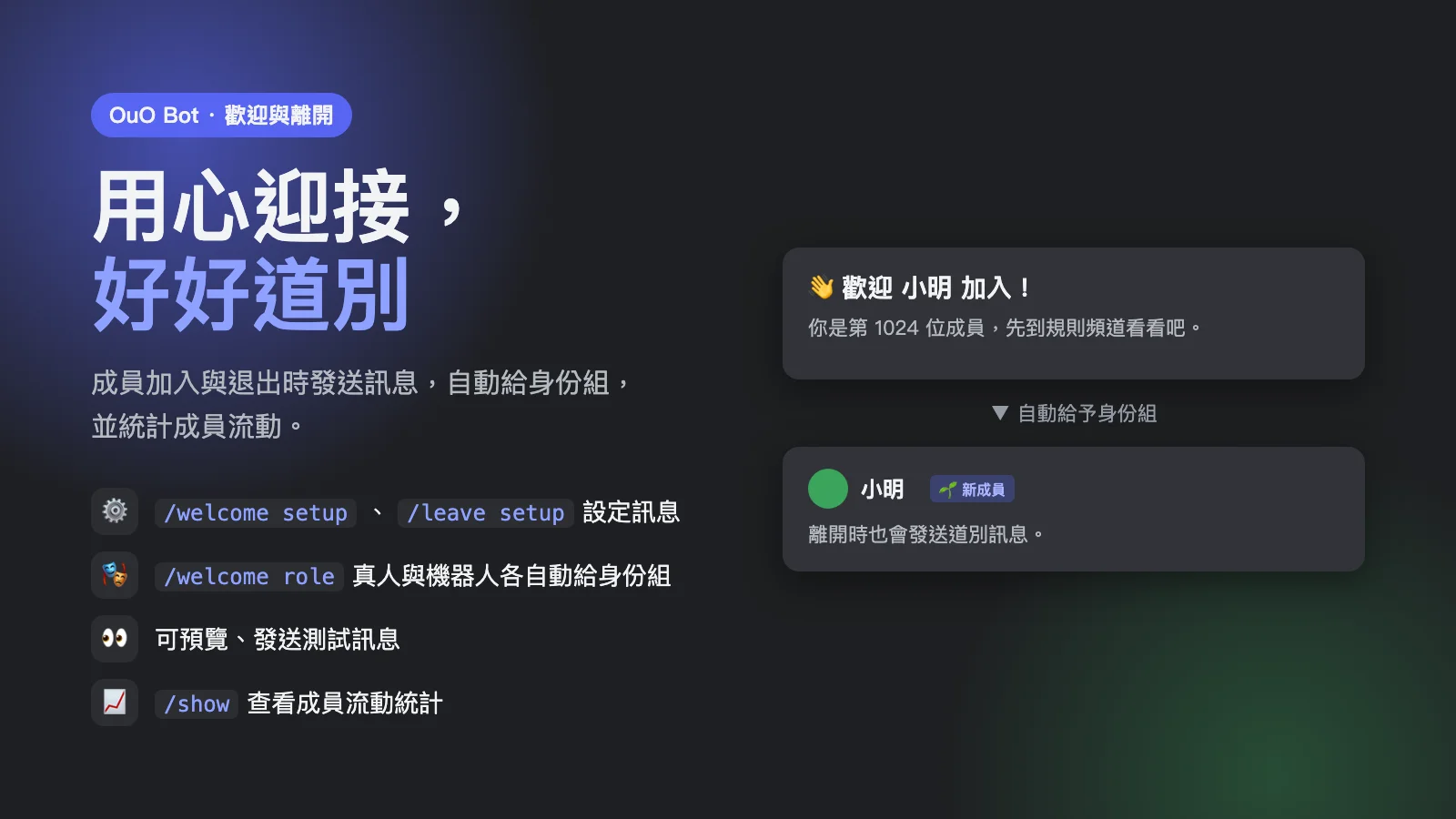
驗證完成後,用 /welcome setup 設定歡迎訊息:選擇要傳送的頻道,再編輯訊息內容。訊息可以使用變數:
{@user}:標註成員{user}:使用者名稱{name}:成員在伺服器中的顯示名稱{guild}:伺服器名稱{count}:目前成員數
預設訊息是「{@user} 加入了 {guild}」。面板會顯示以你為範例的預覽,也能按「傳送測試訊息」實際送一則看看。想要成員被標註時不收到通知,可以關閉「通知新成員」。
成員離開時的訊息用 /leave setup,設定方式相同。
自動給身份組
/welcome role 可以設定成員加入時自動拿到的身份組,真人與機器人可以分別設定,各最多 5 個。如果伺服器有開啟 Discord 的「規則篩選」,建議開啟「等待規則篩選」,成員通過規則後才給身份組。
看成員流動
/show 可以查看成員流動統計,能切換最近 7、14、30 天。
三、讓成員自己領身份組
伺服器要分顏色、分興趣、訂閱通知時,與其由管理員一個一個發,不如讓成員自己按表情領取。
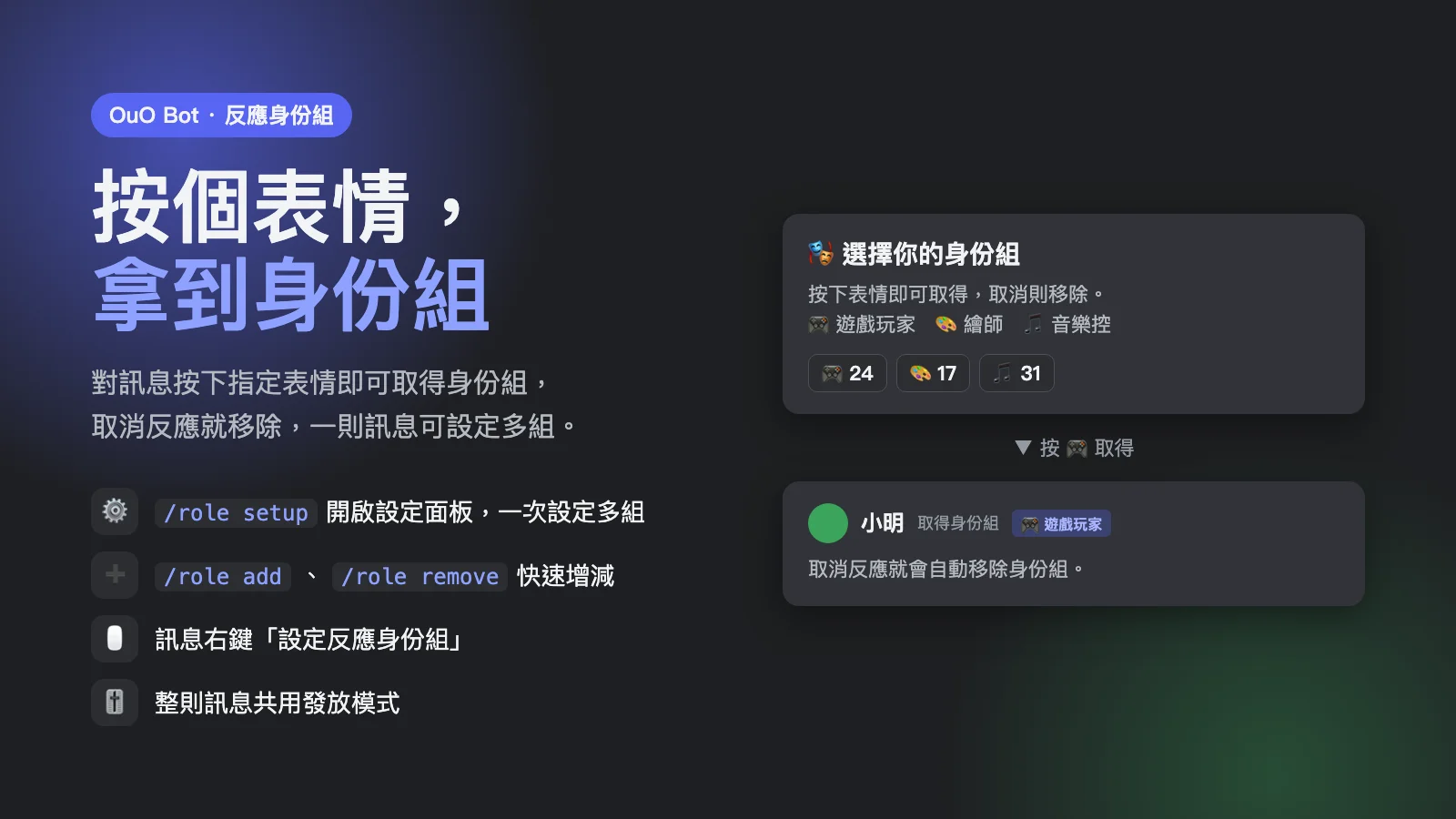
最簡單的做法:
- 先傳一則說明訊息,例如「想要哪個身份組就按對應的表情」。
- 在那則訊息上按右鍵 →「應用程式」→「設定反應身份組」(手機版是長按訊息)。
- 在面板選擇身份組,按「設定表情」並輸入表情,送出。
- 重複步驟 3,一則訊息可以設定多組。
機器人會自己先按上那個表情,成員跟著按就會拿到身份組,取消反應就會移除。
也可以用 /role add 直接新增一組,或用 /role remove 移除;/role setup 會列出伺服器裡所有的反應身份組。
整則訊息共用一種發放模式:
| 模式 | 適合情境 |
|---|---|
| 按下給、取消移除(預設) | 顏色、通知訂閱 |
| 只給不移除 | 同意規則、一次性領取 |
| 單選互斥 | 只能選一個的顏色或分組 |
四、守住安全:成員管理與操作紀錄
社群開始有人之後,就需要處理違規成員,並留下紀錄。
成員管理
OuO Bot 提供常用的管理指令:
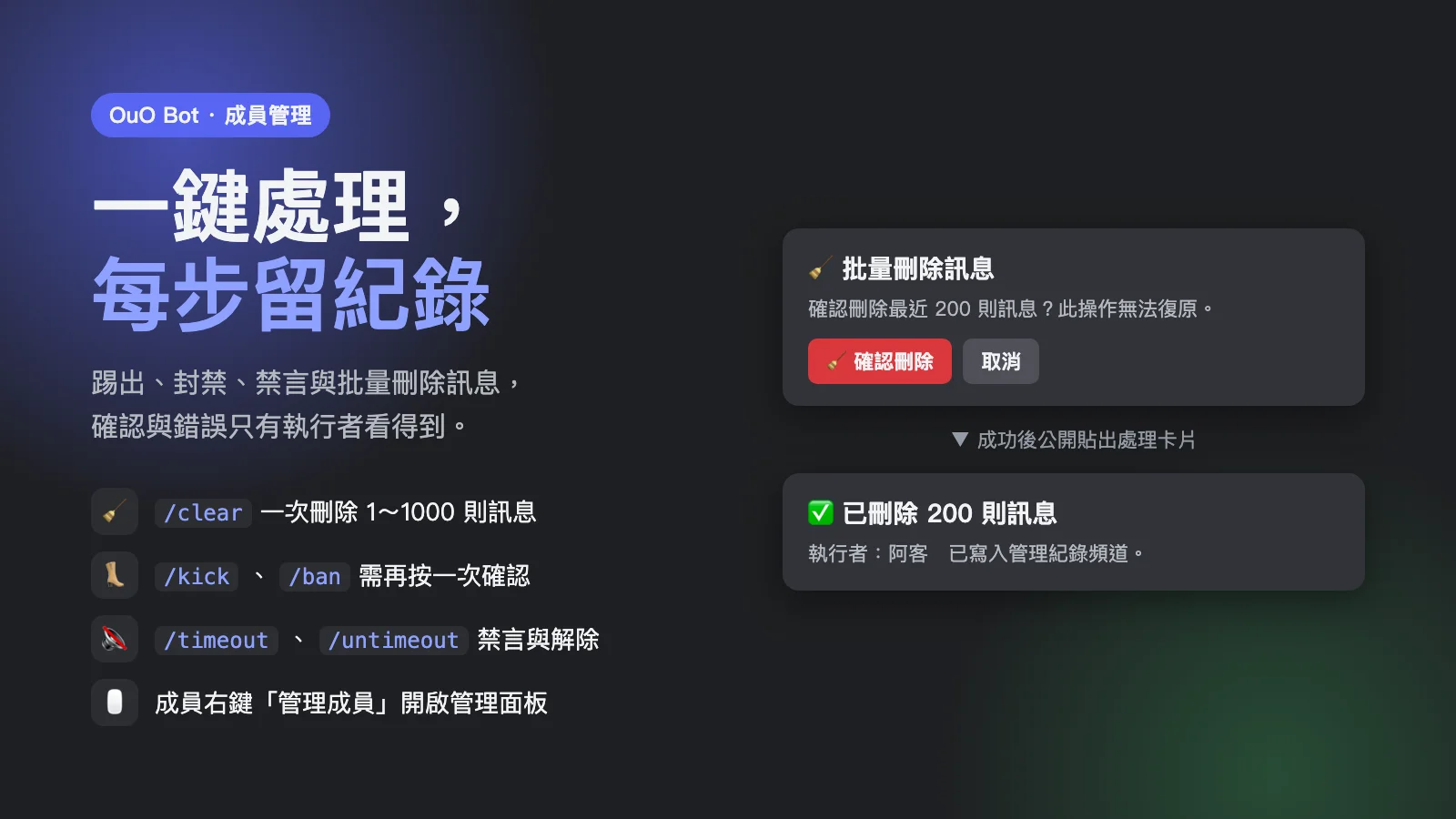
/kick:踢出成員/ban:封禁使用者/timeout、/untimeout:禁言與解除禁言/clear:批量刪除訊息,一次可刪 1 到 1000 則
/kick 與 /ban 在執行前會要求再按一次確認,避免誤按。確認與錯誤訊息只有執行的人看得到,成功後才會在頻道貼出處理卡片。
也可以在成員上按右鍵 →「應用程式」→「管理成員」,開啟一個集中顯示成員資訊與管理按鈕的面板。
操作紀錄
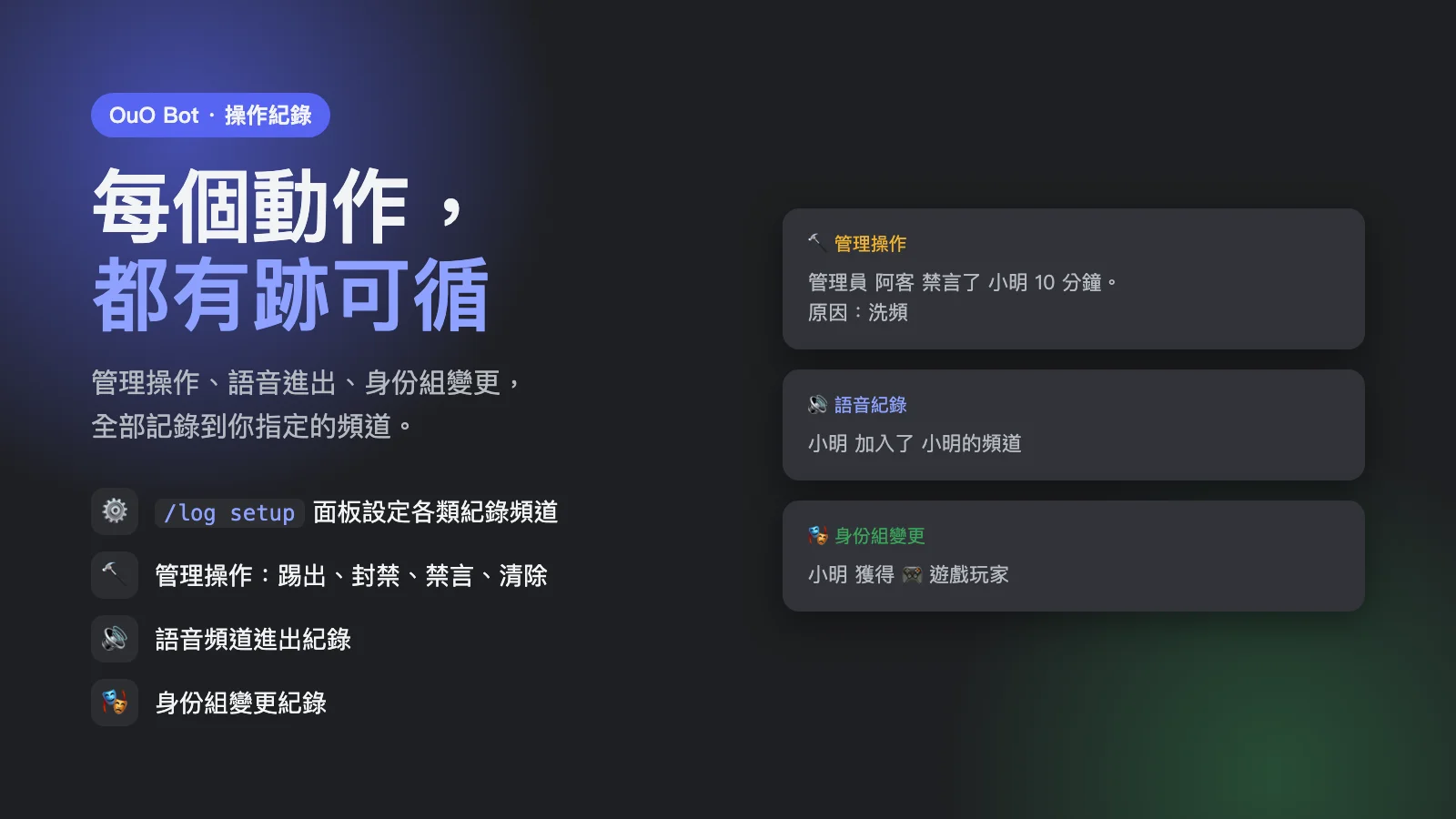
管理動作多了,就需要有跡可循。/log setup 可以為三種紀錄各自選擇紀錄頻道:
- 管理操作:
/kick、/ban、/timeout、/clear、/allrole與「管理成員」面板的處理紀錄 - 語音進出:成員加入、離開、移動語音頻道
- 身份組變更:身份組的名稱、顏色、權限等變更
三種紀錄可以送到同一個頻道,也可以分開。建議把紀錄頻道設成只有管理團隊看得到。
五、服務成員:工單、回報、評價與匿名
伺服器變大後,成員會有各種需求。這一階段的四個功能,分別處理不同性質的需求。
工單:一對一的私人協助
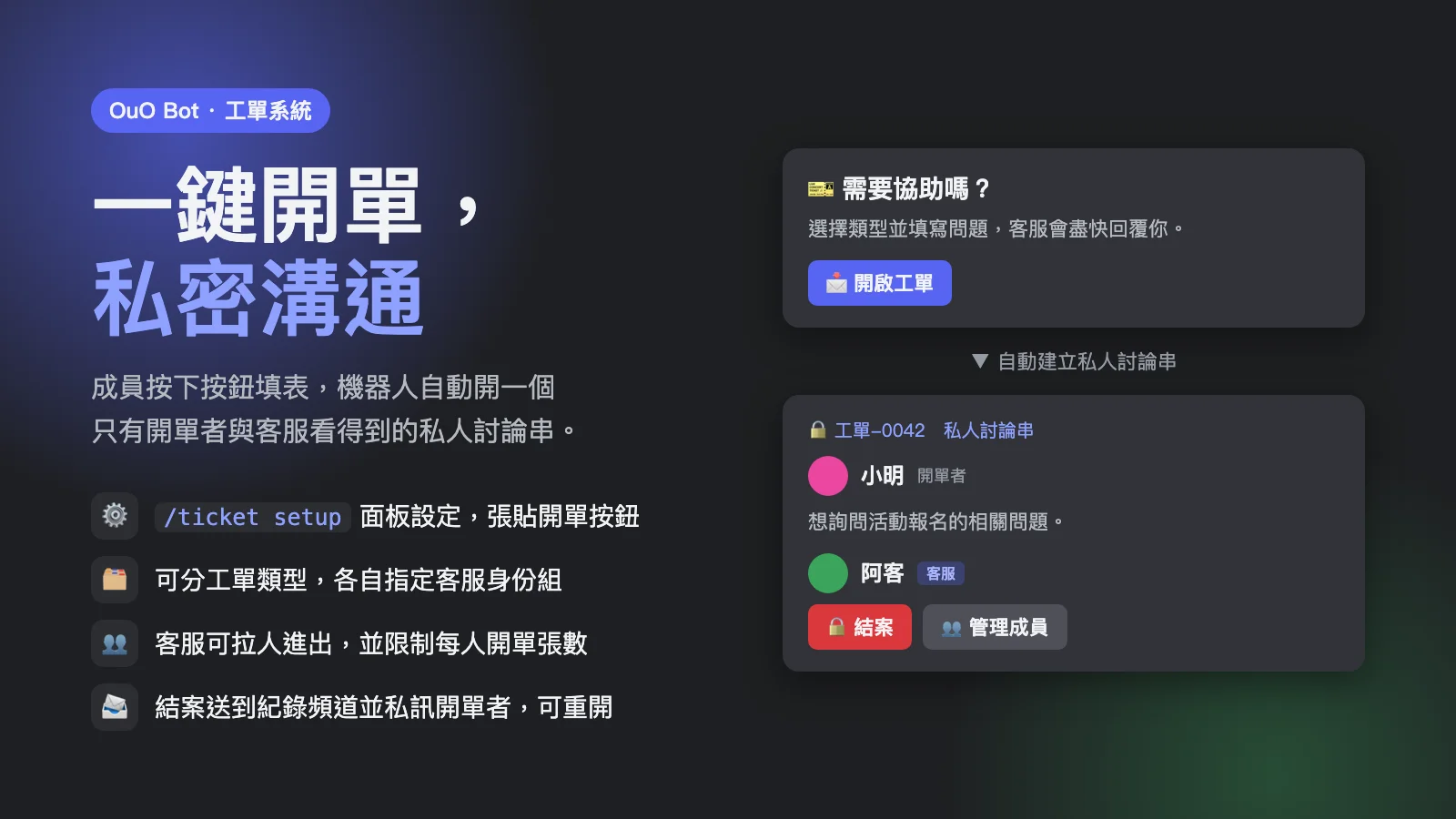
成員有問題需要客服處理時,用工單最合適。輸入 /ticket setup 設定:
- 工單頻道:私人討論串會開在這個頻道裡。
- 預設客服身份組:可以不選。
- 紀錄頻道:可以不選,不選就不傳送紀錄。
- 每人可開張數:1 到 5 張。
- 工單類型:例如「一般問題」「合作洽談」,每種類型可以有自己的客服身份組與圖示。有兩種以上類型時,成員開單要先選類型。
設定完成後按「張貼開單面板」,就會在工單頻道放上有「開啟工單」按鈕的訊息。
成員按下按鈕、填寫主題與內容後,機器人會開一個私人討論串,只有開單者、客服身份組與有「管理討論串」權限的人看得到。討論串裡有工單卡片,上面有「結案」與「管理成員」按鈕:開單者與客服都能結案,只有客服可以拉人進出,也只有客服可以重新開啟已結案的工單。結案時,結案卡片會送到紀錄頻道,並私訊給開單者。
成員開單後 30 秒內不能再開,避免重複洗單。
回報:檢舉與意見
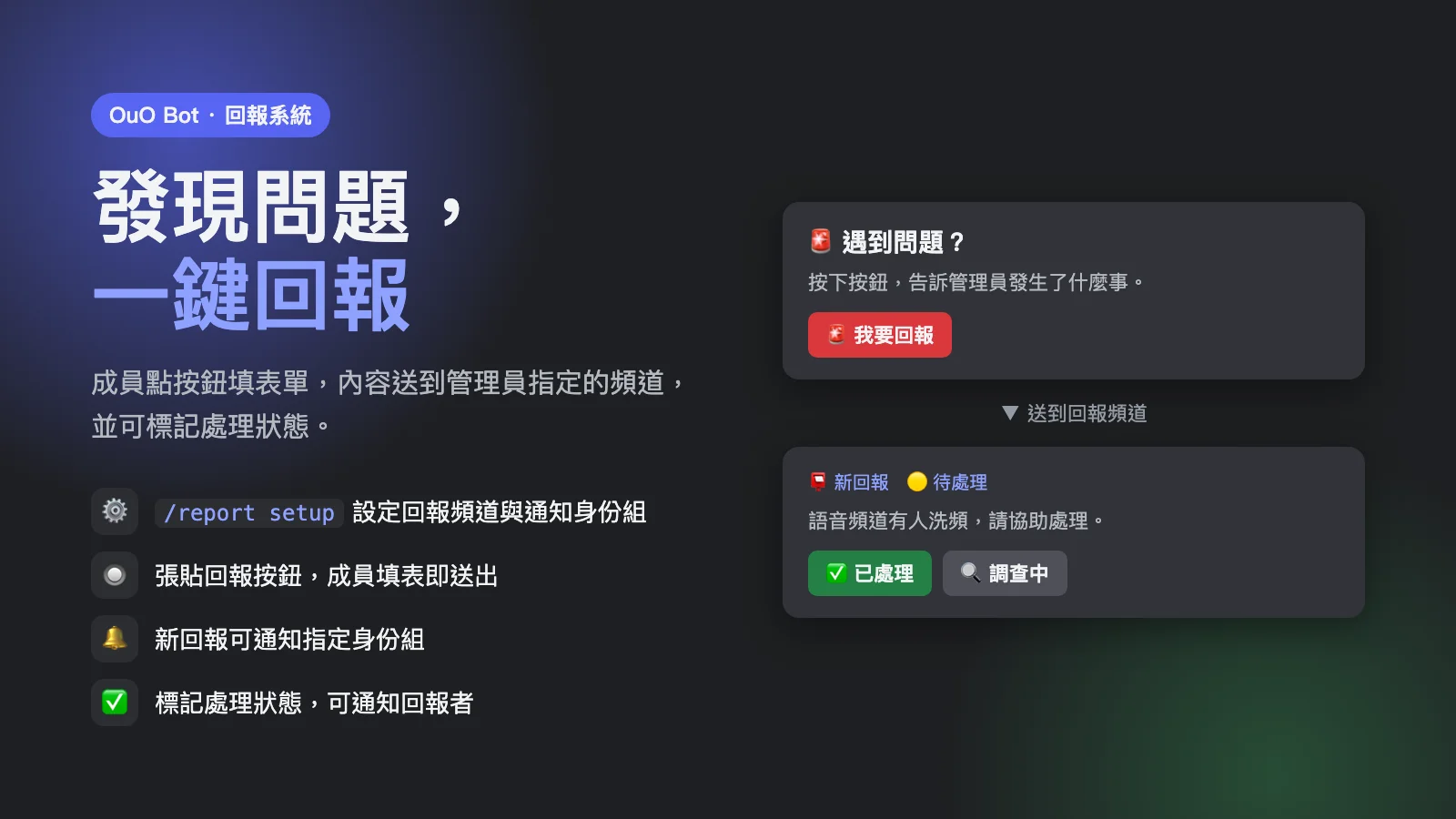
回報與工單的差別在於:回報是「單向通知管理團隊」,不需要來回溝通。輸入 /report setup,設定回報頻道與(選填)通知身份組,再決定「處理後是否通知回報者」,然後張貼回報按鈕(預設標題是「回報中心」)。
成員按下按鈕會看到表單:主題、回報對象(選填,可選擇要檢舉的成員)、內容與附件。送出後,內容會送到回報頻道,管理員可以直接在回報上標記「處理中」「已處理」「駁回」。成員每 60 秒最多送出一次回報。
評價:讓成員留下公開回饋
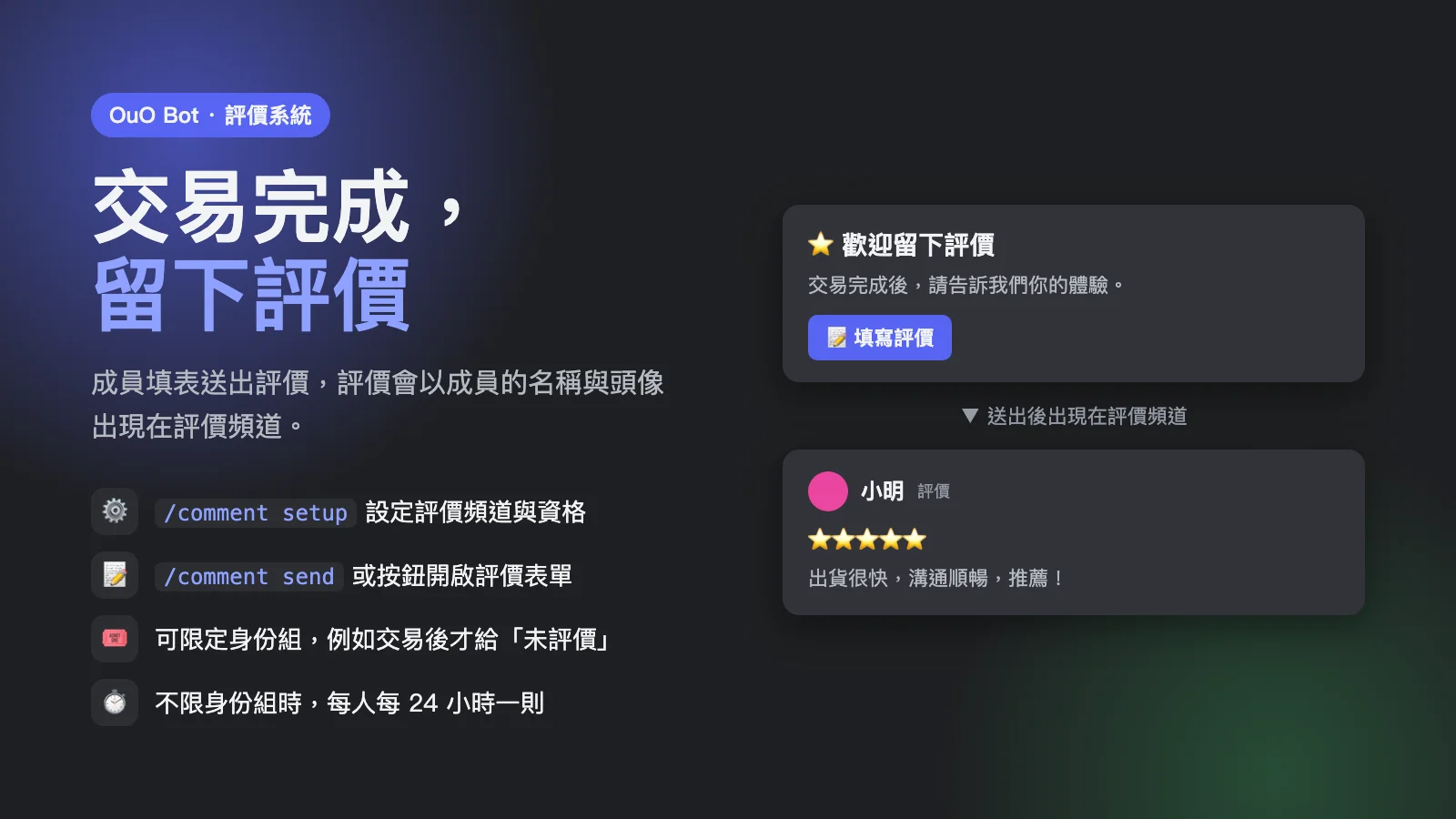
適合交易、委託、活動這類需要累積口碑的社群。輸入 /comment setup:
- 選擇評價頻道:評價會以成員的名稱與頭像出現在這裡。
- 設定評價資格:選擇一個身份組,只有擁有它的成員才能評價;不選則所有成員都能評價,但每人每 24 小時限一則。
- 設定資格身份組時,可按「建立『未評價』身份組」,並決定送出評價後是否移除該身份組。
最後按「在這個頻道張貼評價按鈕」,成員也可以直接輸入 /comment send。
評價表單包含 1 到 5 顆星、評價項目與心得內容。例如咖啡館完成一次豆子團購後,管理員把「未評價」身份組發給參與者,他們評價完身份組就會被移除。
匿名訊息:說出不方便署名的話
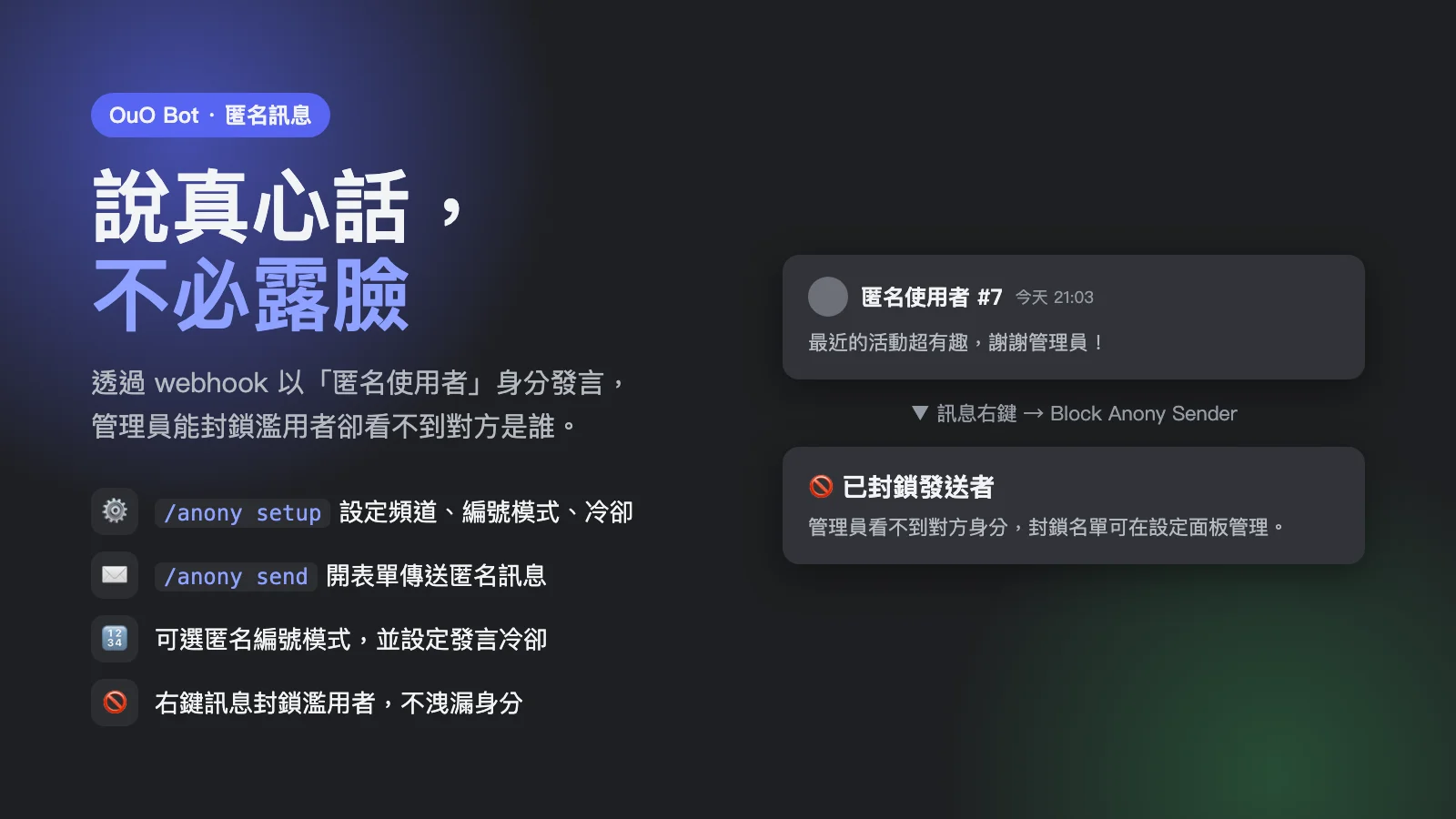
輸入 /anony setup,選擇匿名訊息要送達的頻道,再設定兩件事:
- 匿名編號方式:「每則訊息隨機編號」看不出是不是同一人;「每天固定編號」同一天同一位成員的編號相同,比較好跟上對話。
- 發送間隔:每位成員每隔多久最多一則。
成員用 /anony send 開啟表單傳送,訊息會以「匿名使用者」的身分出現在頻道。
遇到濫用時,管理員可以對匿名訊息按右鍵 →「應用程式」→「Block Anony Sender」封鎖發送者,過程中不會看到對方是誰。
關於匿名
匿名是對其他成員與管理員而言。依機器人設定面板上的說明,為了處理違反 Discord 規範的內容,OuO Bot 開發團隊會保留匿名訊息的發送紀錄。
六、經營社群:讓頻道保持活力
基本結構穩定後,可以開始經營日常。
指令頻道:讓機器人指令不洗版
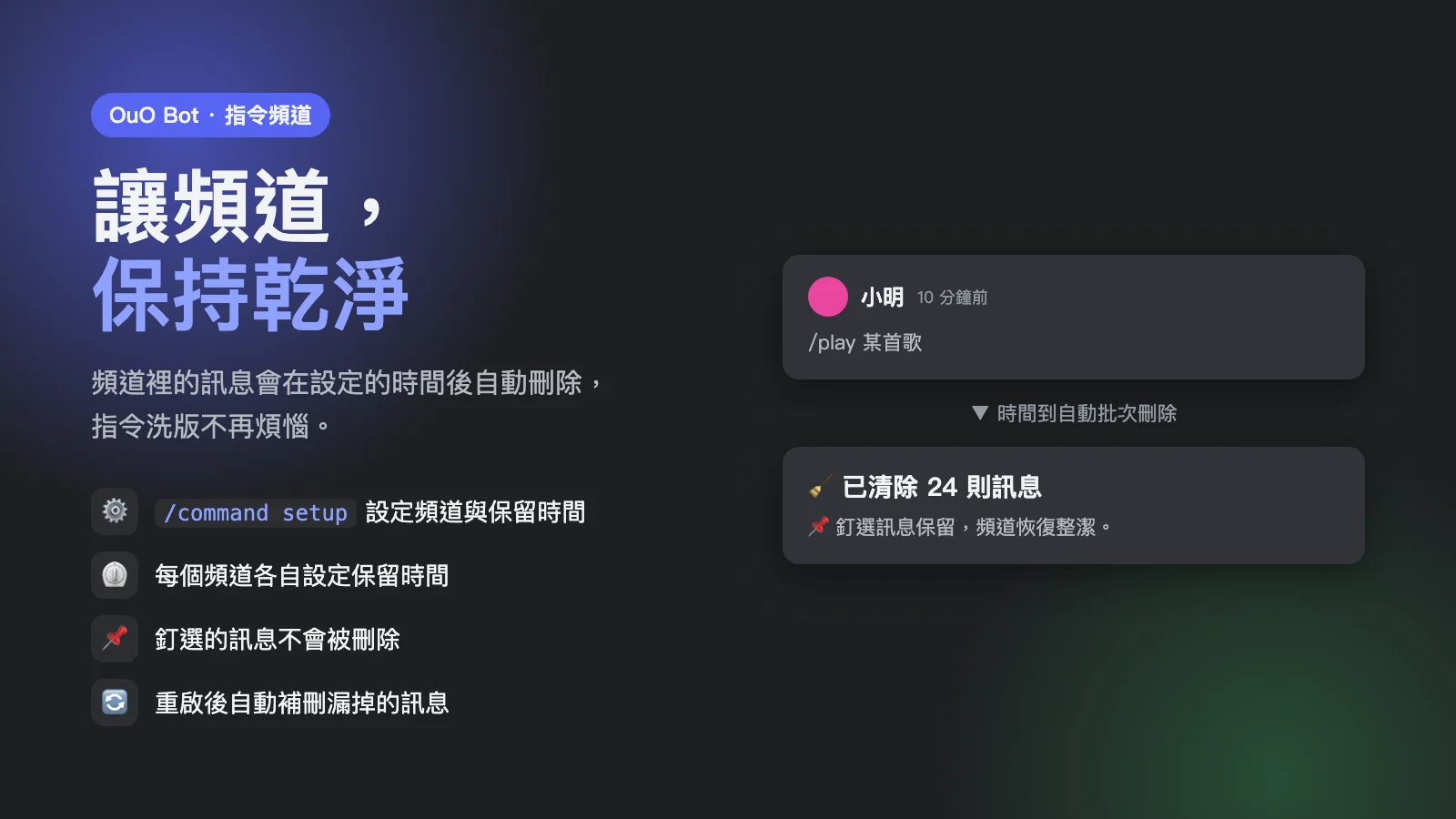
有些頻道專門讓成員使用機器人指令,用久了訊息會堆成一堆。輸入 /command setup,選擇頻道,再設定:
- 保留時間:從 10 秒到 1 天,多個檔位可選。
- 刪除對象:所有訊息、只刪除成員的訊息、或只刪除機器人的訊息。
按「設為指令頻道」就會生效;也可以按「在頻道張貼說明」,讓成員知道這個頻道的訊息會自動消失。釘選的訊息不會被刪除,設定前就存在的訊息與討論串也不受影響。每個伺服器可以設定多個指令頻道。
動態語音:進頻道就有自己的房間
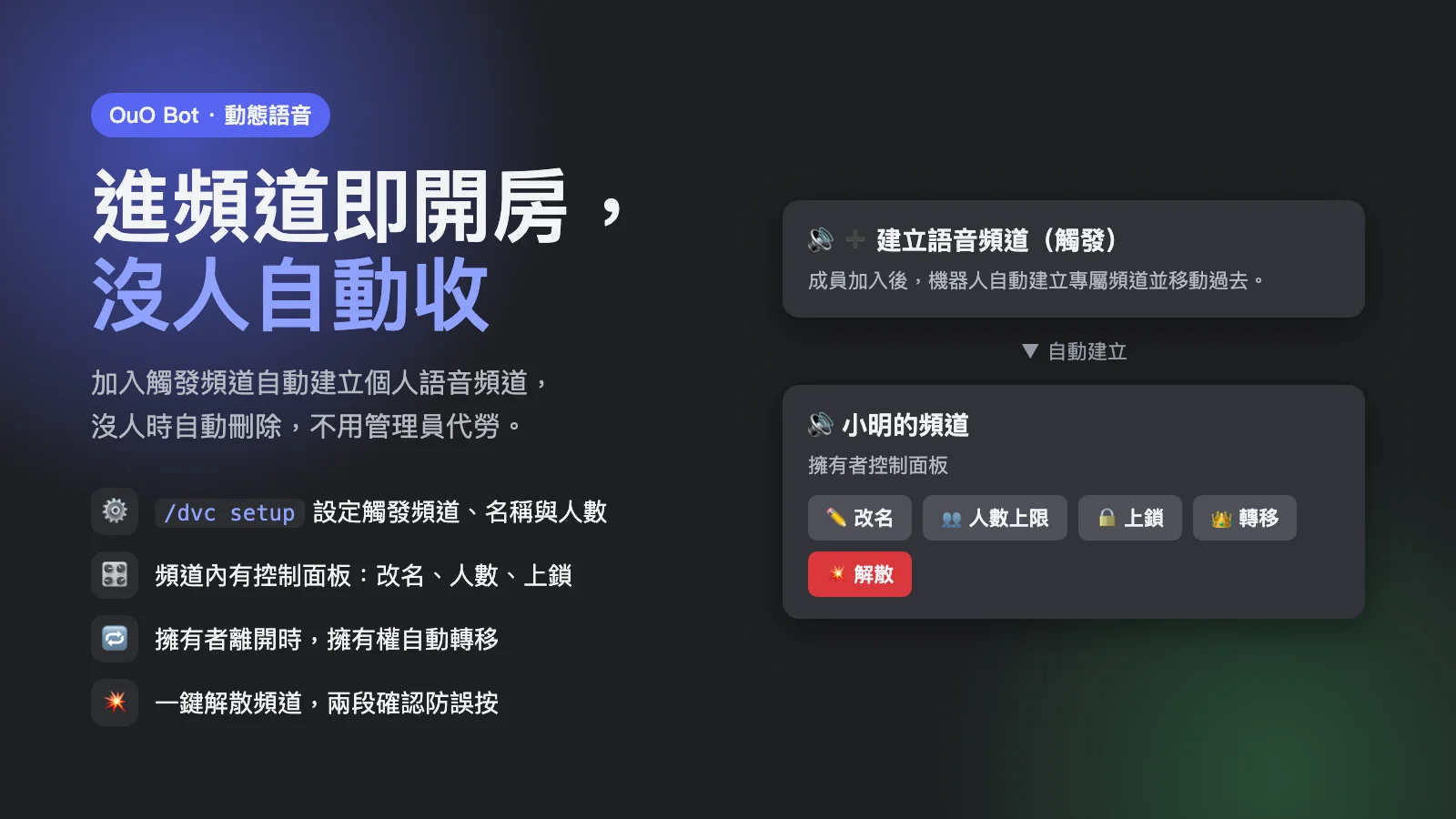
固定開很多語音頻道,常常有的擠、有的空。動態語音只需要一個「觸發頻道」:成員加入後,機器人會自動建立一個屬於他的語音頻道,把他移進去;頻道沒人時就自動刪除。
輸入 /dvc setup,可以按「自動建立觸發頻道」,或選擇現有的頻道設為觸發頻道,再設定:
- 新頻道建立在哪個類別
- 新頻道的人數上限
- 頻道名稱,預設是「┣ {user} 的頻道」,
{user}會換成成員名稱
每個伺服器最多 5 個觸發頻道。機器人建立頻道後,會在頻道的文字聊天室放上控制面板,擁有者可以改名、設定人數上限、上鎖或解鎖、轉移擁有權、解散頻道。擁有者離開但頻道還有人時,擁有權會自動轉給頻道裡的其他成員。
投稿評分:讓社群用投票篩出好內容
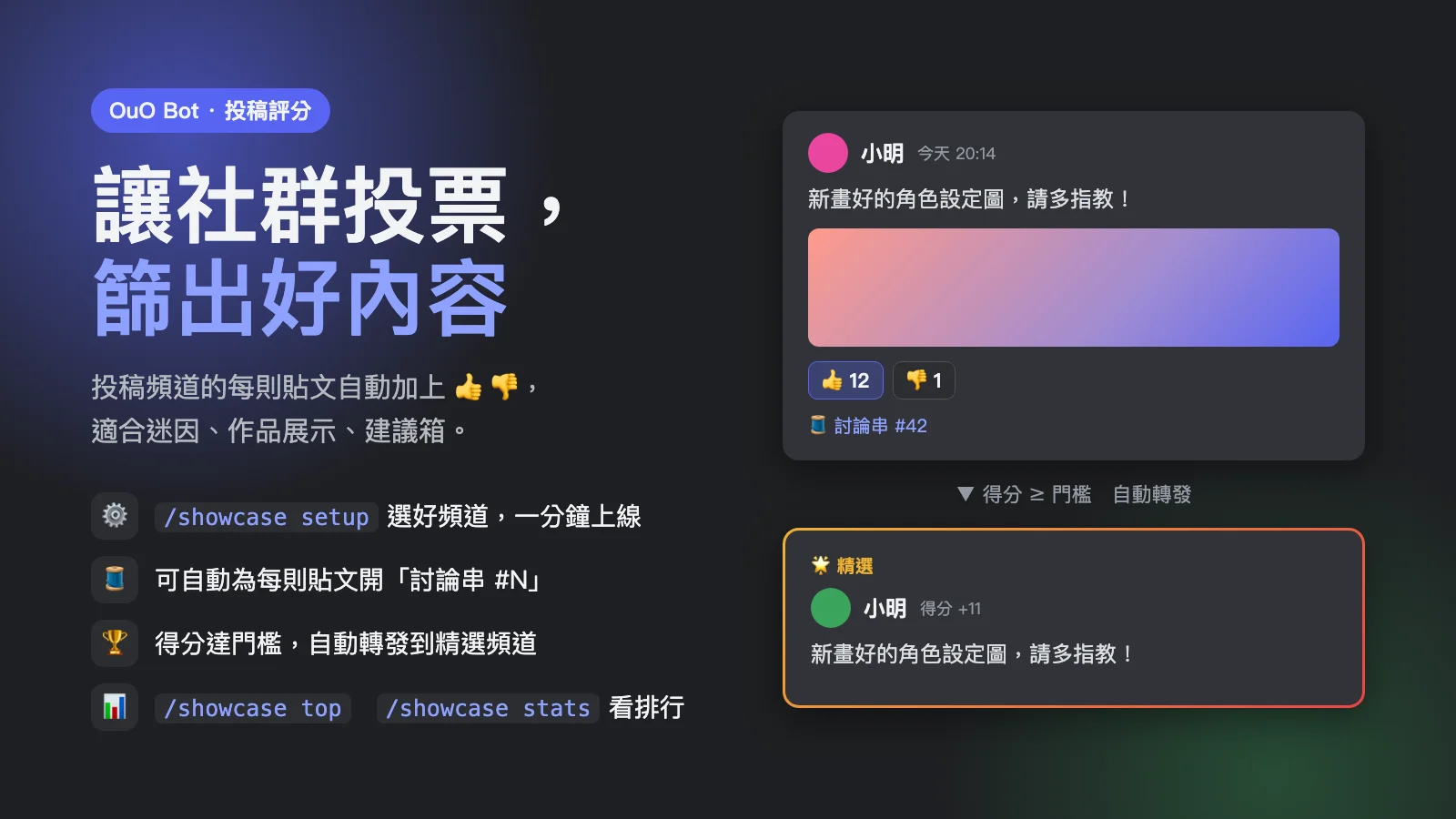
適合作品展示、迷因、建議箱這類頻道。輸入 /showcase setup,選擇投稿頻道,之後在這裡傳送的新貼文,機器人都會自動加上「贊成」與「反對」兩個表情(預設是 👍 與 👎)。
還能設定:
- 自動開討論串:每則貼文開一個「討論串 #N」,N 在各伺服器內各自遞增。
- 精選頻道與門檻:得分(贊成減反對)達到門檻時,貼文會轉發到精選頻道,每則只轉一次。
成員可以用 /showcase top 查看排行(可選最近 24 小時、7 天、30 天或全部),用 /showcase stats 查看成員的投稿統計。
贊成與反對是互斥的:投了一邊,另一邊就會被移除。這需要機器人在頻道有「管理訊息」權限;管理員身份下通常已具備。
公告:用嵌入訊息排版
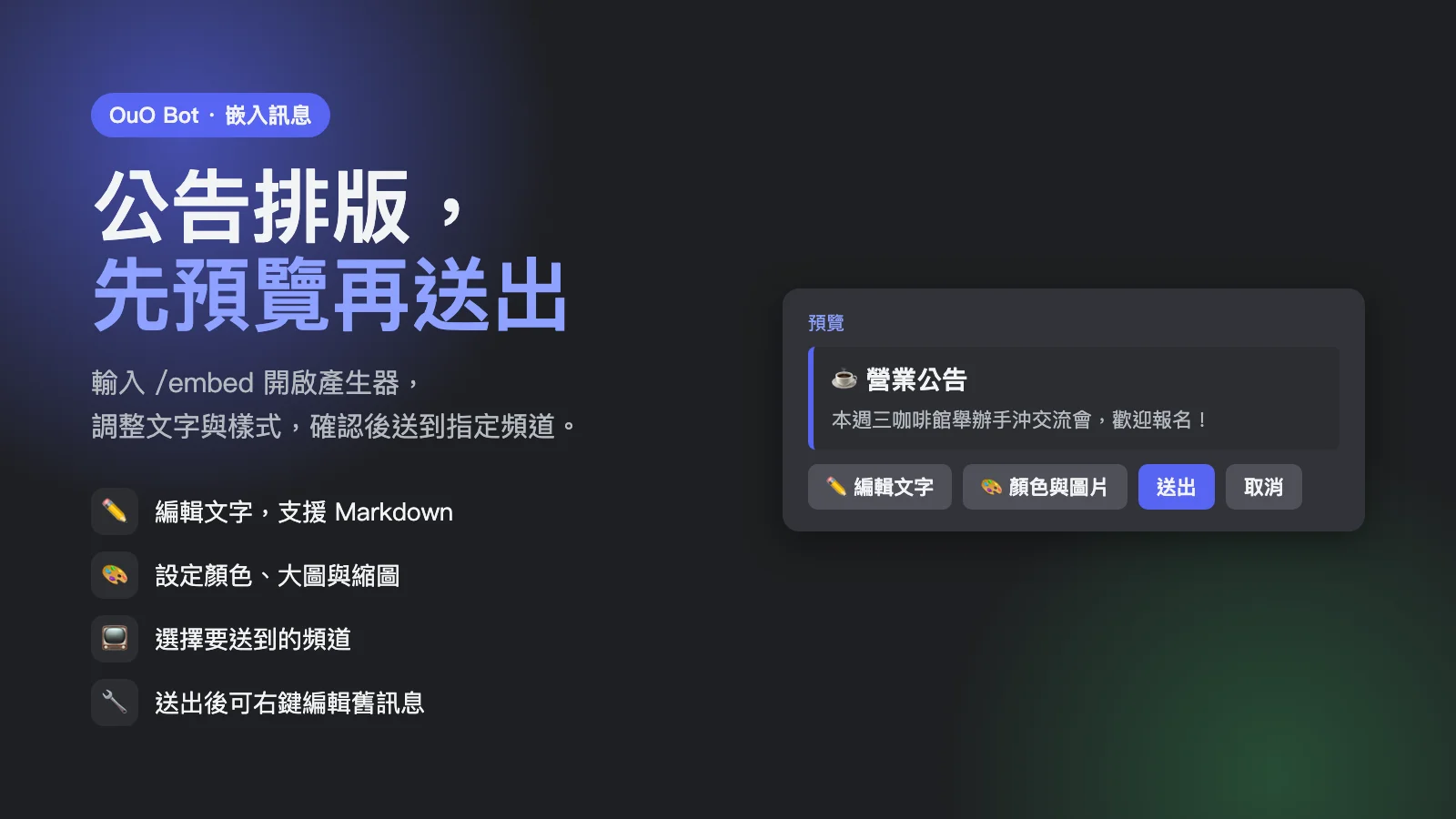
規則、活動公告通常需要比較好看的格式。直接輸入 /embed(不帶參數),會開啟只有自己看得到的產生器:
- 按「編輯文字」填寫標題與內容,支援 Discord 的 Markdown。
- 按「顏色與圖片」設定顏色(16 進位色碼)、大圖與縮圖網址。
- 一邊預覽,滿意後選擇要送到的頻道,按「送出」。
已經送出的嵌入訊息,也能在訊息上按右鍵 →「應用程式」→「編輯嵌入訊息」修改。
七、辦活動:抽獎、投票與其他
社群有了基本的人氣,就可以辦活動了。
抽獎
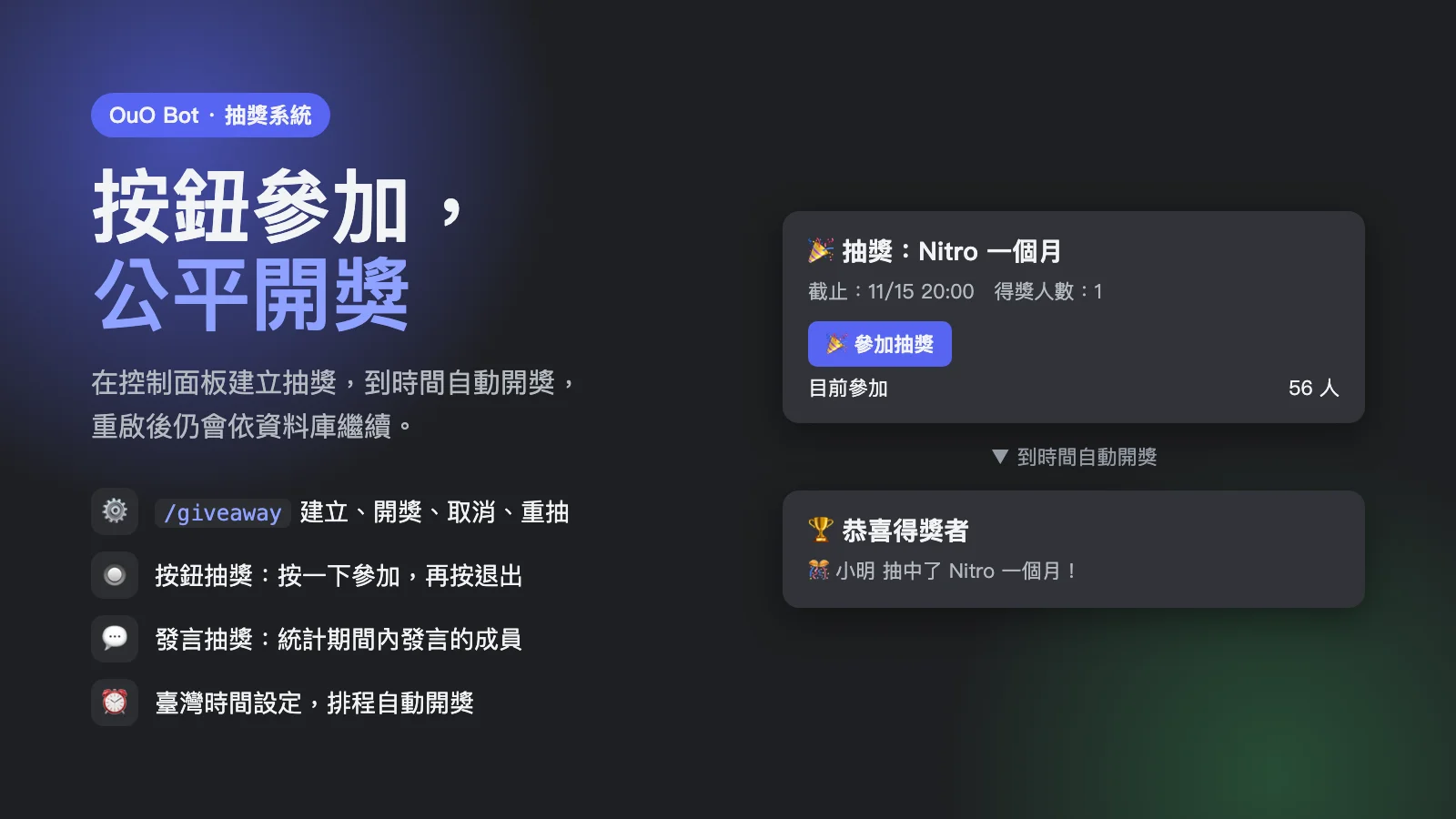
輸入 /giveaway 開啟控制面板,建立、開獎、取消、重新抽獎、查看與刪除紀錄都在這裡。有兩種模式:
- 按鈕抽獎:成員按「參加抽獎」參加,再按一次可以退出。
- 發言抽獎:統計指定頻道在一段期間內發言的成員,同一人發言多次只算一次,開始時間可以填過去的時間(最多往前 30 天)。
得獎人數可設 1 到 20 人。時間可以用 1d、2h30m、明天 21:00 這類寫法,一律當成臺灣時間,最長可設定到 60 天後。到了開獎時間,機器人會自動開獎。
投票
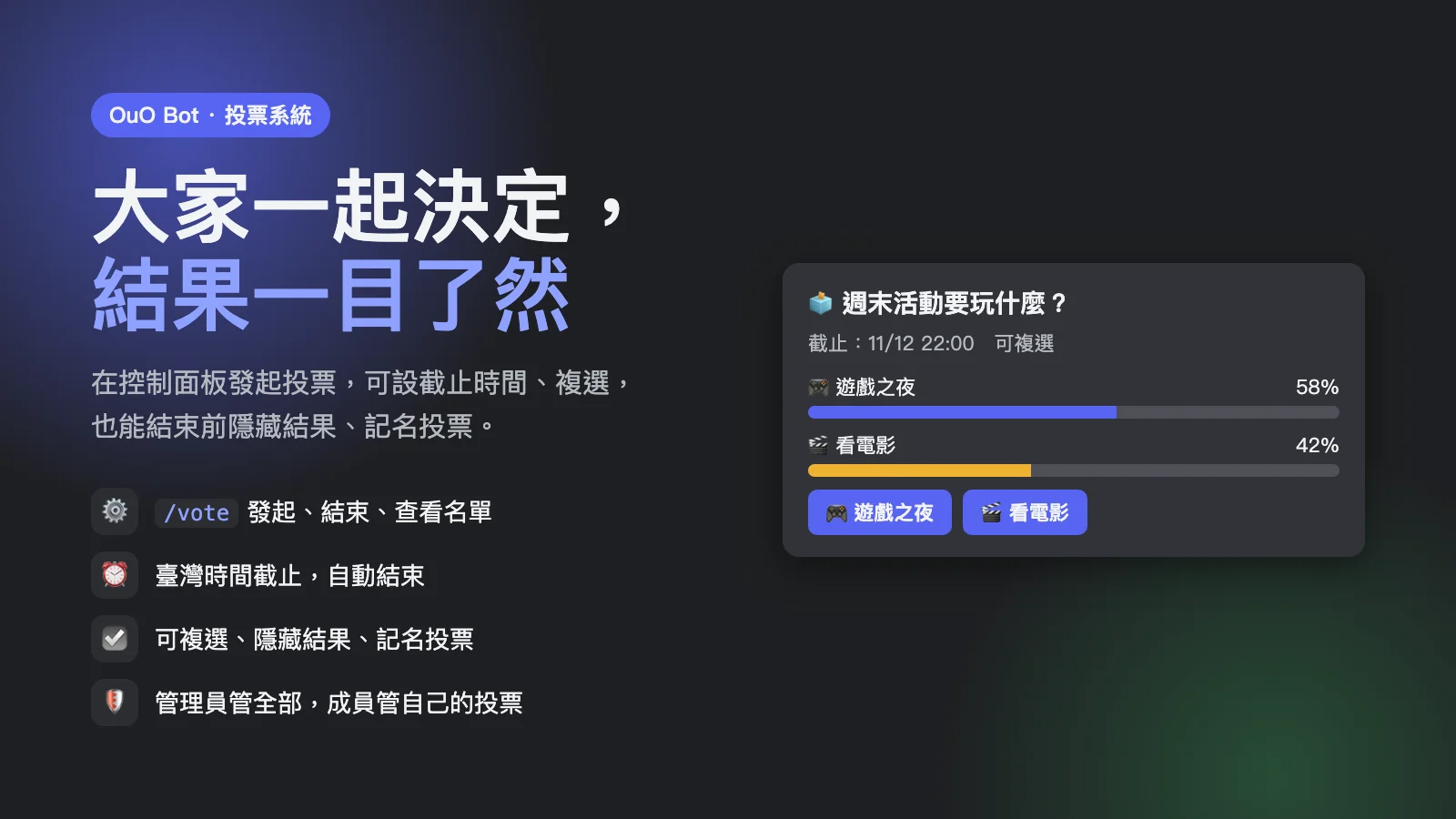
要決定下次活動辦什麼、頻道怎麼分,用投票最直接。輸入 /vote 開啟控制面板發起投票:
- 選項:2 到 25 個,用逗號或換行分隔。
- 截止時間:例如
1d、明天 21:00,時間到自動結束,也可以不填、改成手動結束。 - 進階選項:可以複選、結束前隱藏結果、記名投票。記名投票會在訊息上註明,只有發起人與管理員能查看誰投了什麼。
有「管理訊息」權限的人可以管理所有投票,其他成員只能管理自己發起的,同時最多 10 個進行中。
蕃茄鐘:一起專注
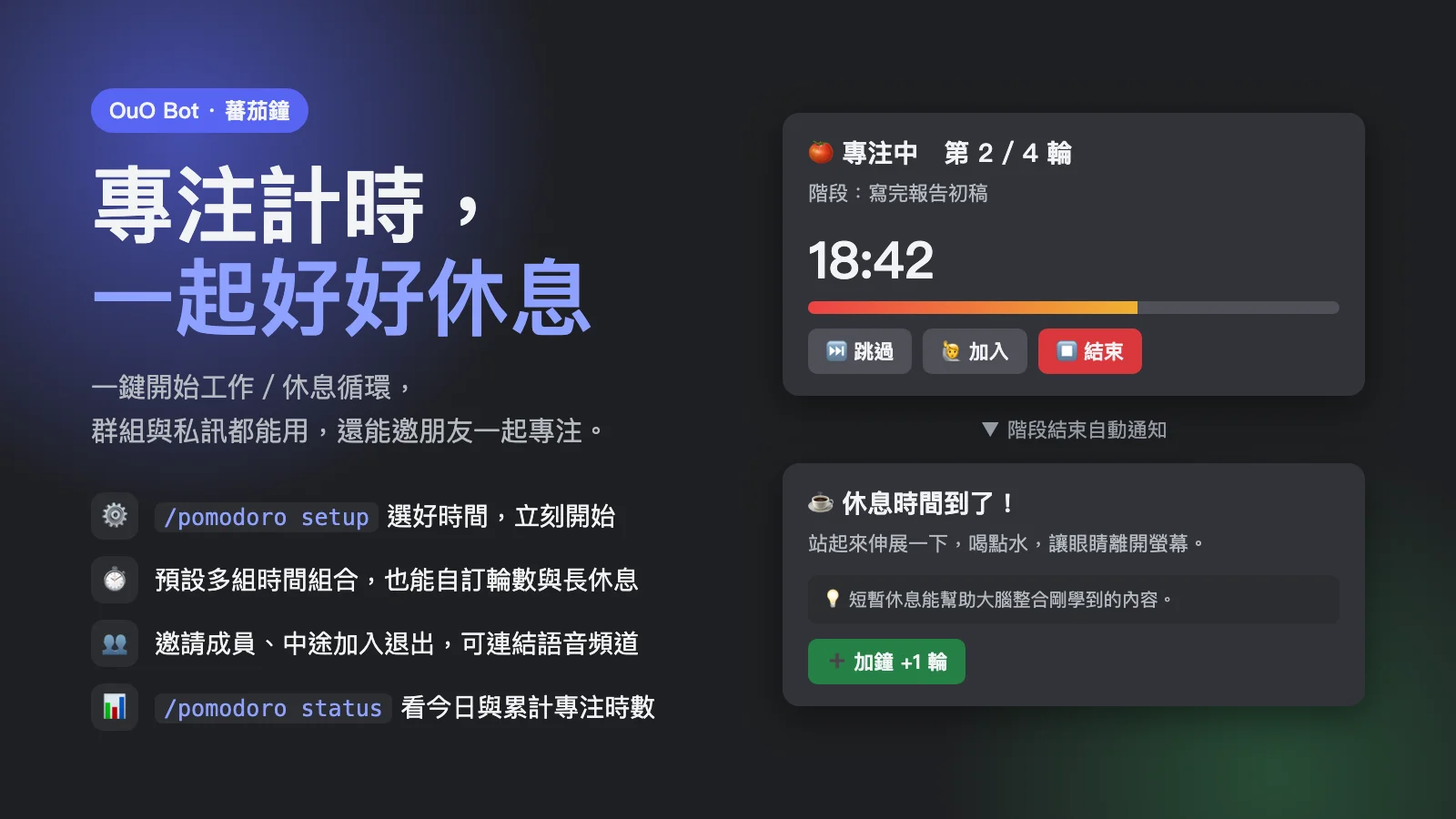
咖啡館也有人用來讀書、趕作業。/pomodoro setup 提供一鍵開始的專注計時,內建多種工作與休息的組合,例如「經典蕃茄鐘」25 分鐘工作、5 分鐘休息,「深度專注」50 分鐘工作、10 分鐘休息,也可以自訂名稱、小目標、分鐘數與輪數。
群組與機器人私訊都能使用。在群組裡可以邀請其他成員一起專注、建立討論串,階段切換時機器人會通知並附上小提示;/pomodoro status 可以查看進行中的蕃茄鐘與個人專注統計,/pomodoro stop 可以提前結束。
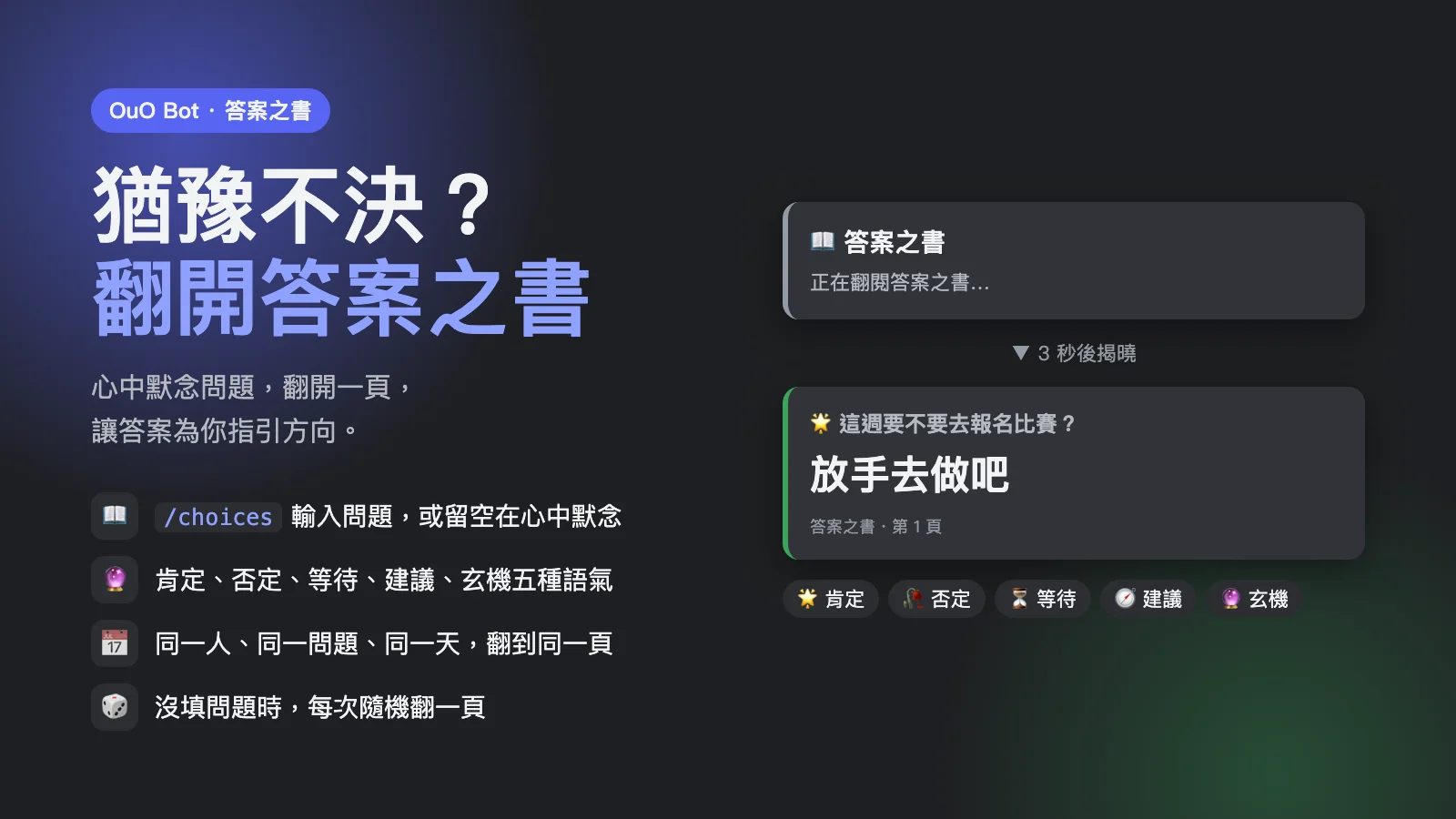
答案之書:猶豫的時候翻一頁
輸入 /choices,可以填入你在猶豫的事,也可以留空在心中默念,機器人會翻開一頁給你答案。同一個人、同一個問題、同一天會翻到同一頁,避免一直重問直到滿意。這是一個適合放在閒聊頻道的小功能。
結語:把整座咖啡館蓋起來
回顧「星期三咖啡館」的建置順序:
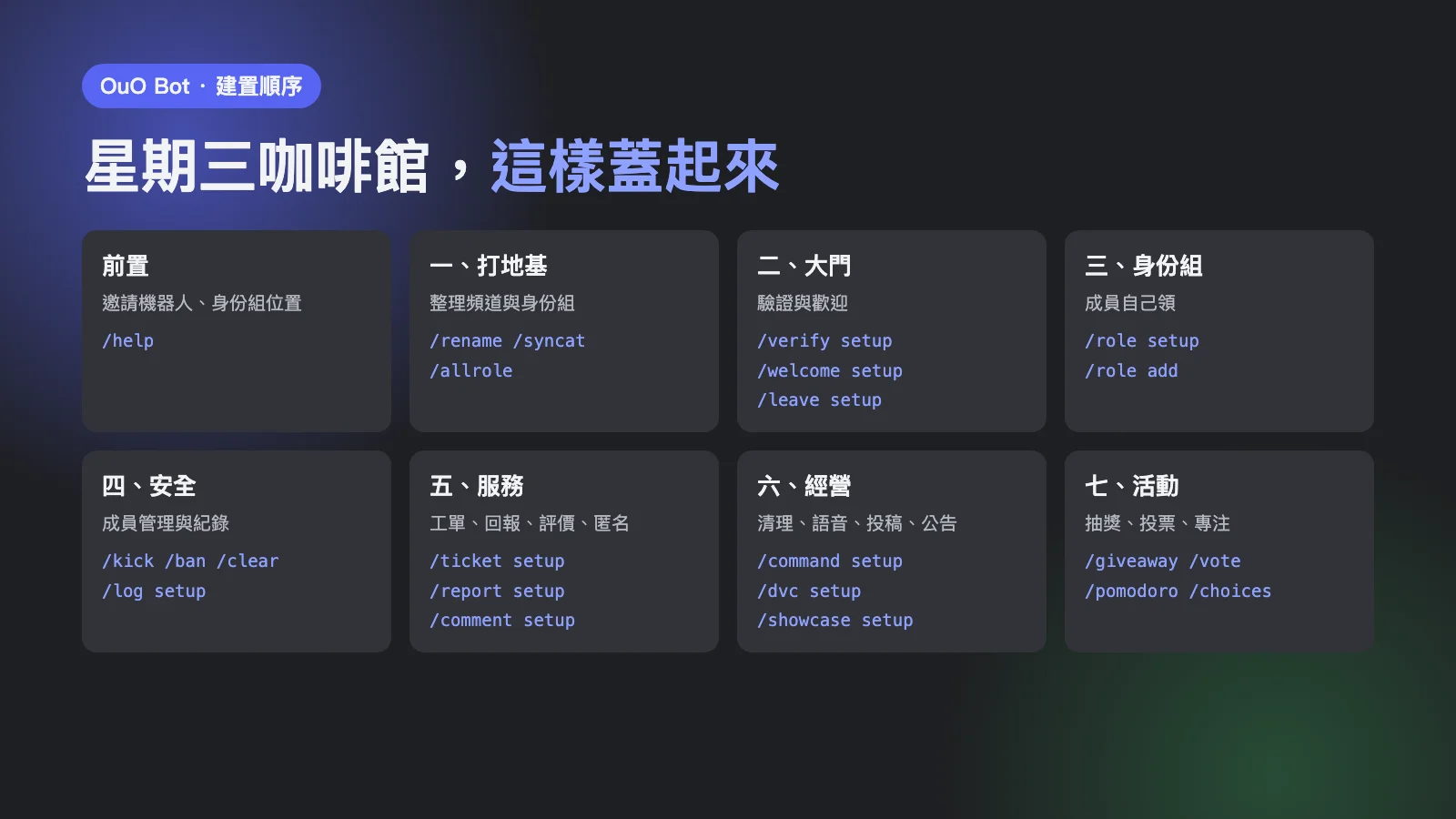
| 階段 | 做的事 | 用到的指令 |
|---|---|---|
| 前置 | 邀請機器人、調整身份組位置 | /help |
| 一 | 整理頻道與身份組 | /rename、/syncat、/allrole |
| 二 | 驗證、歡迎與自動身份組 | /verify setup、/welcome setup、/leave setup、/welcome role、/show |
| 三 | 成員自己領身份組 | /role setup、/role add |
| 四 | 成員管理與操作紀錄 | /kick、/ban、/timeout、/clear、/log setup |
| 五 | 工單、回報、評價、匿名 | /ticket setup、/report setup、/comment setup、/anony setup |
| 六 | 指令頻道、動態語音、投稿評分、公告 | /command setup、/dvc setup、/showcase setup、/embed |
| 七 | 抽獎、投票、蕃茄鐘、答案之書 | /giveaway、/vote、/pomodoro setup、/choices |
不必一次全部設定。先做驗證、歡迎與身份組,讓伺服器能安心開放給第一批成員;之後遇到什麼需求,再回到對應的段落加上功能。
如果想試試看,或在設定時遇到問題,可以透過下面的連結: